
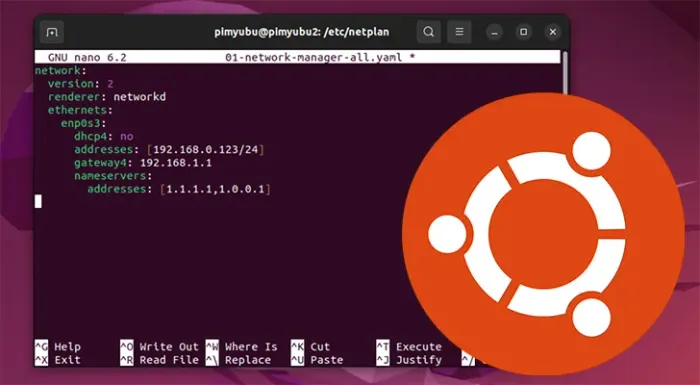
Hướng dẫn chi tiết cách kiểm tra thông tin mạng và cấu hình Netplan trên Ubuntu chạy trong môi trường ảo hóa VMware Fusion.
Hướng dẫn cấu hình IP tĩnh (Netplan) cho Ubuntu trên VMware Fusion
Tài liệu này hướng dẫn chi tiết cách kiểm tra thông số mạng hiện tại và thiết lập IP tĩnh bằng Netplan cho máy ảo Ubuntu (Ubuntu 22.04 / 24.04 / 26.04) chạy trên VMware Fusion.
1. Các lệnh kiểm tra thông tin mạng cơ bản
Trước khi cấu hình IP tĩnh, sử dụng các lệnh bên dưới để thu thập thông tin mạng hiện tại:
| Mục đích | Lệnh thực thi |
|---|---|
| Kiểm tra file Netplan hiện có | ls -l /etc/netplan/ |
| Lấy tên card mạng | ip -br link |
| Lấy IP hiện tại và Subnet | ip -4 addr |
| Lấy Gateway | ip route |
Lấy địa chỉ MAC của card mạng (ví dụ: ens160) | cat /sys/class/net/ens160/address |
| Lấy DNS đang sử dụng | resolvectl dns |
2. Hướng dẫn các bước cấu hình Netplan
Bước 1: Mở file cấu hình Netplan
Kiểm tra tên file trong thư mục /etc/netplan/ (thường là 01-network.yaml, 00-installer-config.yaml hoặc tương tự):
bash
Bước 2: Chỉnh sửa nội dung file Netplan
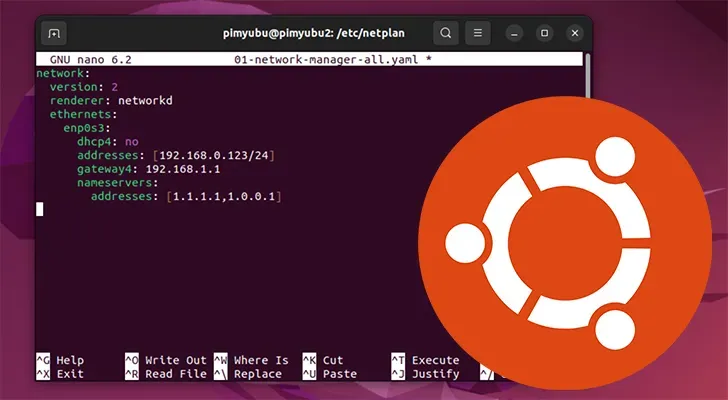
Dán và điều chỉnh nội dung YAML sau đây (lưu ý tuân thủ quy tắc thụt lề bằng khoảng trắng space, không dùng Tab):
yaml
Lưu ý:
- Thay
ens160bằng tên card mạng thực tế thu được từ lệnhip -br link.- Thay
172.16.166.100/24bằng IP/Subnet mong muốn.- Thay
172.16.166.2bằng Gateway chuẩn của mạng VMware Fusion (NAT/Bridged).
Bước 3: Kiểm tra và áp dụng cấu hình
-
Thử nghiệm cấu hình (không áp dụng ngay để tránh mất kết nối):
bashNếu không có lỗi và nhấn Enter xác nhận, cấu hình sẽ được lưu.
-
Áp dụng cấu hình Netplan:
bash -
Kiểm tra lại kết quả:
bash





.webp%26thumbnail%3Dtrue&w=3840&q=75)
.webp&)